Reports
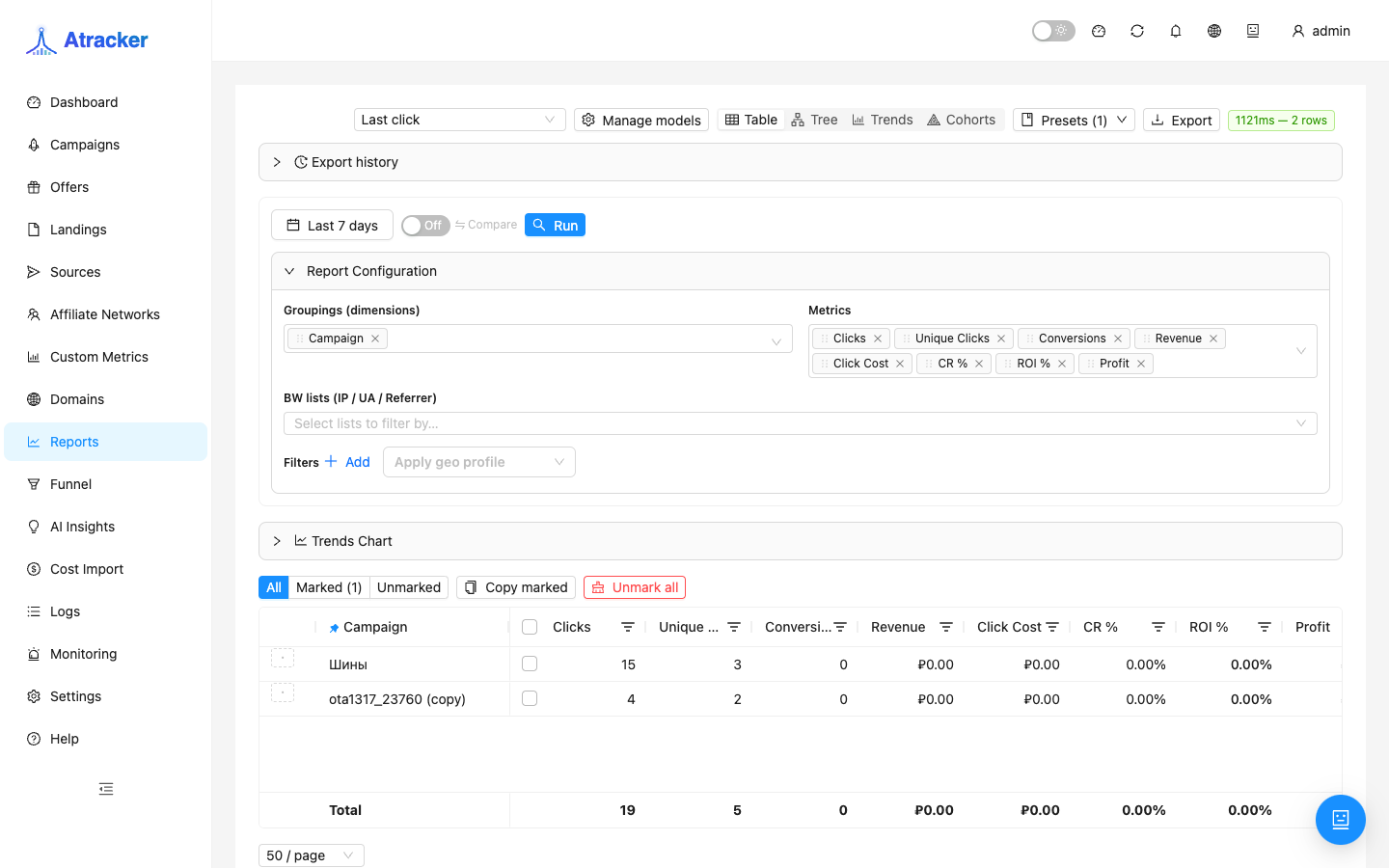
Reports (/reports) — конструктор аналитики ATracker. Здесь вы собираете срез статистики по измерениям (campaign, geo, device, sub_id и др.), раскрываете drilldown, сравниваете периоды и экспортируете результат. Dashboard даёт сводку «как идут дела»; Reports нужен, когда есть конкретный вопрос: какой sub_id сливает бюджет, в каком гео падает CR, что изменилось после смены лендинга.
Назначение
После того как кампании принимают трафик, а постбэки пишут конверсии, агрегаты появляются на Dashboard. Сводные карточки не показывают разрезы. Reports отвечает на операционные вопросы: сравнение кампаний за неделю, разрез по стране и устройству, поиск «дырявых» sub_id, проверка ROI после Cost Import. Без корректного периода, groupings и фильтров таблица будет пустой или слишком широкой для чтения.
Предварительные условия
- Есть клики и/или конверсии за выбранный период (нулевая таблица чаще значит «нет данных», а не поломку UI).
- Права на страницу
reports(admin или явное разрешение). - Для cost / profit / ROI — cost на кампании и/или записи Cost Import; иначе эти колонки неполные.
- Нужные Custom Metrics уже созданы в
/new-metrics, если хотите видеть их в picker метрик.
Как открыть
- Боковое меню → Reports.
- Прямой путь:
/reports. - Если пункта нет — проверьте роль и права страниц у пользователя.
Пошаговый рабочий цикл
- Период. Выберите пресет (Last 7 days, Last 30 days и т.п.) или свой диапазон. Период применяется к таблице и графику трендов. На высоком трафике начинайте с недели — слишком широкий диапазон замедляет ответ.
- Groupings (dimensions). Оси строк. Типичный старт — одна ось Campaign. Для углубления добавьте Country, Device, Sub ID. Доступны: Campaign, Offer, Landing, Traffic Source, Affiliate Network, Country, Region, City, Device, Browser, OS, ISP, Connection type, Language, Referrer domain, Sub ID 1–30, Date, Day of week, Hour. Порядок groupings задаёт порядок drilldown.
- Метрики. Включите только нужные: clicks, unique clicks, conversions (и статусы lead/sale/reject при необходимости), revenue, cost, profit, CR, ROI, EPC и др. Формулы из Custom Metrics появляются в том же списке после сохранения метрики.
- Фильтры. Ограничьте выборку кампаниями, источниками, гео или статусом кампании, чтобы не смешивать несвязанные связки.
- Run. Пока не нажали Run, данные не запрашиваются. Пустой результат после Run сначала проверяйте периодом и фильтрами, затем в Logs.
- Drilldown. Клик по строке раскрывает следующий уровень grouping (до 7 уровней), например Campaign → Country → Device → Browser. Не включайте сразу все оси — таблица станет нечитаемой.
- Тренды. На панели трендов наложите 1–3 метрики. Так видно, совпал ли скачок cost с падением CR.
- Маркеры. Отметьте дату запуска кампании или смены оффера (маркеры также в Settings → Markers). Это связывает скачки на графике с изменениями схемы.
- Period comparison. Сравнение с предыдущим аналогичным периодом: абсолютные и процентные дельты. Удобно для weekly review.
- Preset. Сохраните dimensions + metrics + filters, чтобы не собирать один и тот же отчёт каждое утро.
- Экспорт. CSV — для скриптов; Excel (XLSX) — для таблиц; Google Sheets — если настроена интеграция Settings → Sheets.
Поля в контексте
Clicks / Unique clicks — объём и уникальность; большой разрыв часто означает ботов или повторные хиты. Conversions и статусы зависят от постбэков и Conversion Catalog: если sale есть в Logs, а в отчёте нет — проверьте период и timezone аккаунта. Revenue берётся из payout/revenue конверсий. Cost — из модели cost кампании и/или Cost Import. Profit / ROI / CR — производные: без cost ROI бессмысленен. Колонки Fraud % и Avg Fraud Score помогают отсечь «грязные» связки до оптимизации лендинга.
Типичные сценарии
- Ежедневный ROI. Grouping: Campaign. Метрики: clicks, cost, revenue, profit, ROI, CR. Фильтр: активные кампании. Period comparison: вкл. Preset: «Daily ROI».
- Слив по sub_id. Grouping: Campaign → Sub ID 1 (или нужный слот). Сортировка по cost desc, смотрите CR и ROI. Плохие sub_id подтверждайте в Logs → Clicks.
- Гео-оптимизация. Grouping: Campaign → Country → Device. Страны с кликами и нулевым CR часто указывают на несоответствие оффера/лендинга гео.
- После смены flow. Период вокруг даты изменения + маркер на графике; сравните CR и EPC до/после.
Права и производительность
Пользователь с ограниченными колонками отчёта (RBAC report columns) может не видеть часть метрик — это ограничение прав, не «пропавшая» статистика. На больших периодах с несколькими groupings запрос дольше: сужайте период или фильтр, затем drilldown. Preset не «замораживает» данные — при каждом Run пересчёт идёт по актуальному хранилищу. Экспорт Google Sheets требует настроенной интеграции Sheets; CSV/Excel работают без неё.
Рабочий weekly review
- Откройте preset «Daily ROI» / weekly аналог за Last 7 days с period comparison.
- Отметьте кампании с падением ROI или ростом cost — откройте drilldown Country / Sub ID.
- Подозрительные sub_id подтвердите в Logs → Clicks; пропавшие sale — в Postbacks.
- Если cost «красивый», а кабинет другой — сверка Cost Import → Daily Costs за те же даты.
- Сохраните/обновите markers на даты смены оффера/flow, чтобы тренд был читаем на следующей неделе.
Частые ошибки
- Смотреть ROI без Cost Import и без cost на кампании — profit «красивый», но ложный.
- Ставить 5+ groupings сразу — таблица нечитаема; углубляйтесь drilldown по шагам.
- Путать timezone аккаунта и источник: «пустой день» часто сдвиг суток.
- Ждать кастомную метрику в отчёте, не сохранив её в
/new-metrics. - Фильтровать кампании «в уме», забыв фильтр в UI — смешиваются разные источники.
Связанные разделы: Funnel (где теряется путь), Cost Import (расходы), Custom Metrics (формулы), Logs (проверка отдельных событий).