Custom Metrics
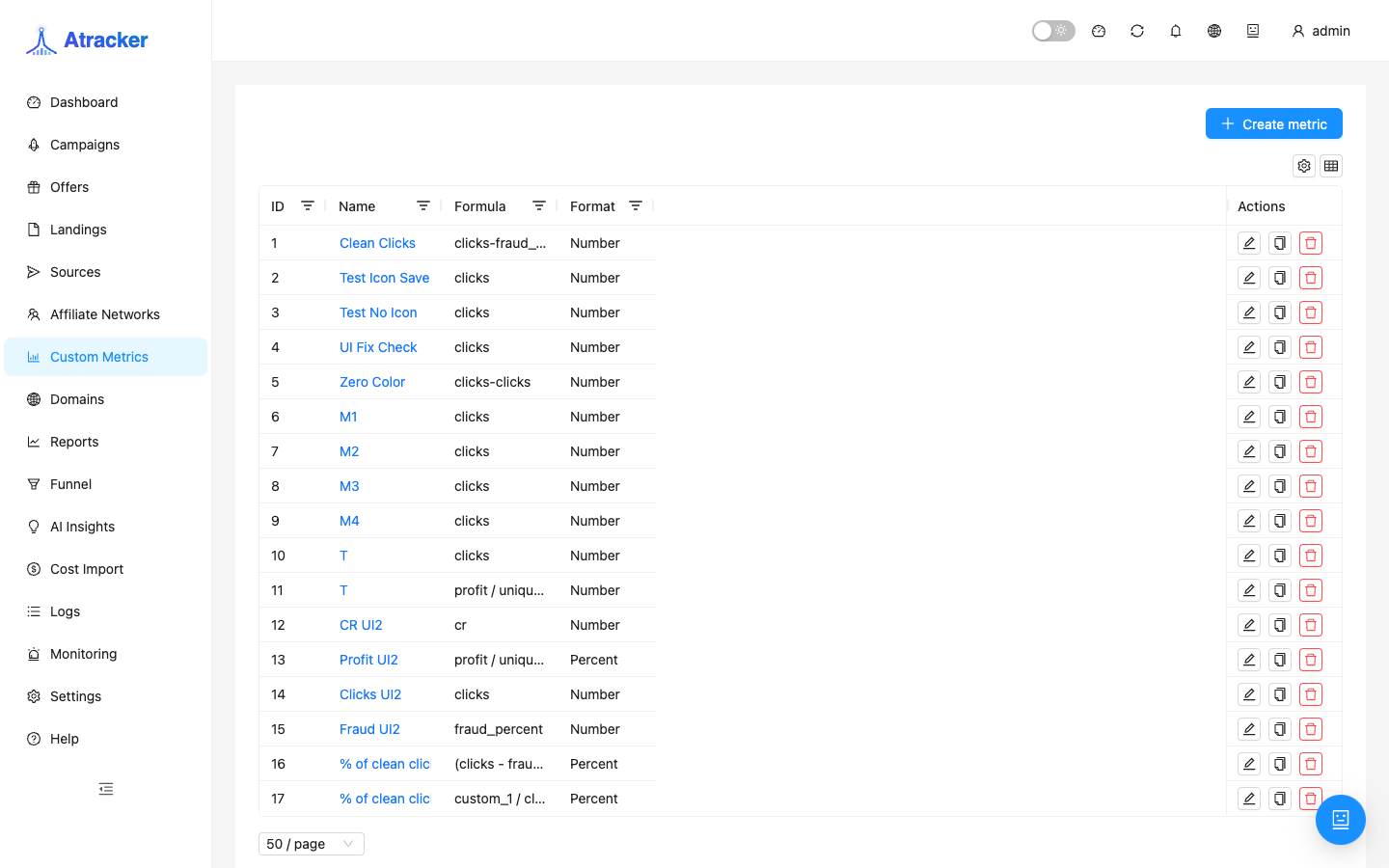
Custom Metrics (/new-metrics) — конструктор формул поверх базовых метрик трекера. Созданная метрика становится колонкой в списках (кампании и др.) и доступна в Reports; на Dashboard она появляется после того, как вы включите соответствующий metric block в настройке блоков.
Назначение
Встроенных метрик (clicks, CR, ROI) часто не хватает: нужен RPM, «чистые клики без фрода», комбинированный CR по lead+sale. Custom Metrics задаёт формулу один раз — дальше она считается везде, где подключены кастомные колонки, без ручного Excel.
Предварительные условия
- Права на раздел Custom Metrics.
- Понимание базовых полей агрегатов (включая fraud_* и статусы).
- Для Dashboard — готовность открыть конфиг metric blocks и включить новую метрику.
Как открыть
- Боковое меню → Custom Metrics.
- Путь:
/new-metrics(именно этот путь).
Пошаговое создание
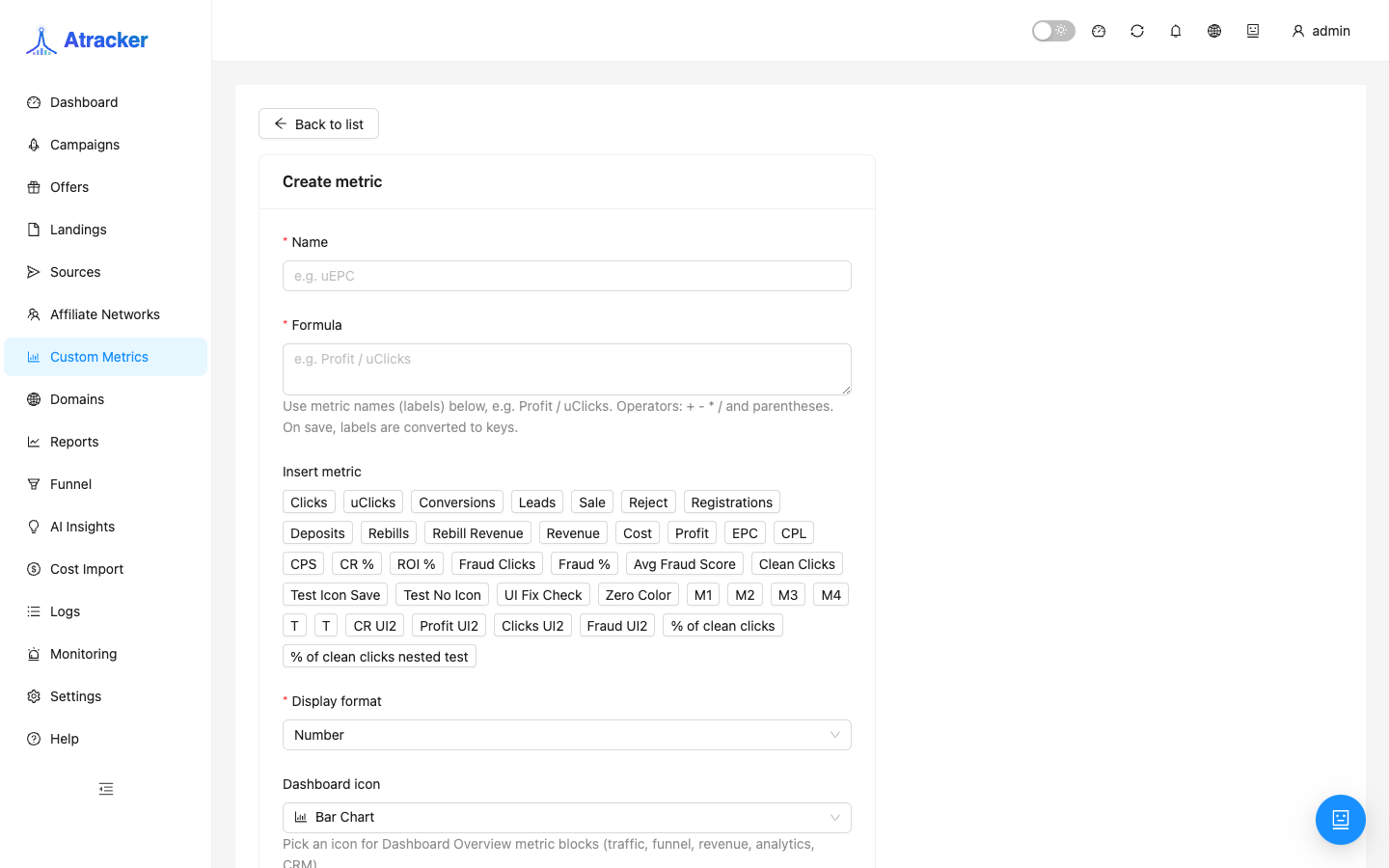
- Нажмите создание метрики.
- Задайте имя — оно видно в таблицах и на карточках.
- Соберите формулу из базовых метрик и операций + - * / и скобок. Примеры:
Revenue / Clicks * 1000(RPM);(Leads + Sales) / Clicks * 100(общий CR);Clicks - Fraud Clicks. - Базовые поля: clicks, unique_clicks, conversions, leads, sale, reject, registration, deposit, rebill, rebill_revenue, revenue, cost, profit, epc, cpl, cps, cr, roi, fraud_clicks, fraud_percent, avg_fraud_score.
- Выберите display format: Number, Percentage или Currency.
- Сохраните. Откройте Campaigns или Reports — метрика должна появиться в выборе колонок/метрик.
- На Dashboard откройте настройку блоков метрик и включите новую метрику в visible blocks — иначе карточка/серия на графике не покажется.
Где метрика появляется после сохранения
После Save формула хранится в каталоге. Списки Campaigns / Offers / Landings подхватывают её как колонку. В Reports — в picker рядом со встроенными. На Dashboard — только после включения metric block. Если переименовать метрику, обновите пресеты отчётов и видимые блоки Dashboard. Удаление убирает метрику из picker; старые CSV не пересчитываются.
Практика формул и проверка
Пишите формулы так, чтобы числитель и знаменатель были в одной единице смысла. Для денег — Currency. Для долей — Percentage и проверьте масштаб на одной кампании с известными clicks/revenue: откройте Campaigns, сравните руками «revenue / clicks * 1000» с колонкой. Сложную логику лучше разбить на две метрики (например «clean clicks» и отдельно «CR по clean clicks»), чем держать нечитаемую однострочку.
Имя метрики должно быть коротким и однозначным в таблице («RPM», «Clean clicks», «CR lead+sale»). После Save сразу добавьте метрику в рабочий Reports preset и в колонки списка кампаний — иначе команда продолжит смотреть старый набор и будет казаться, что «метрика не работает».
Базовые поля в контексте
clicks / unique_clicks — объём; на их разнице часто строят антифрод-гипотезы вместе с fraud_clicks. leads / sale / reject / registration / deposit / rebill — статусы каталога; комбинируйте только те, что реально приходят постбэками. revenue / cost / profit — деньги; cost без Cost Import или cost-модели кампании ≈ 0. cr / roi / epc / cpl / cps — уже производные: не умножайте их ещё раз на 100 в формуле, если format = Percentage. fraud_clicks / fraud_percent / avg_fraud_score — для «чистых» метрик и отсечения грязных связок до оптимизации лендинга.
Типичные сценарии
- RPM для медиабаинга. revenue/clicks*1000, format Currency или Number — как принято в команде; сверьте на кампании с известным spend/revenue.
- Чистые клики. clicks - fraud_clicks; дальше можно строить CR только по чистым, если fraud_clicks заполняется.
- Комбинированный CR. (leads+sale)/clicks с Percentage — когда lead и sale оба «успех» для связки.
- Контроль reject. reject/conversions или reject/leads — утренний сигнал по качеству сети до спора по Click ID в Logs.
- Dashboard KPI. Сохранили метрику → включили metric block → карточка на Dashboard; период Dashboard и Reports держите согласованными.
Связь с отчётами, списками и cost
После появления метрики в picker добавьте её в сохранённый preset Reports, иначе утренний отчёт останется со старым набором колонок. В списках кампаний включите колонку через выбор колонок таблицы. Если формула ссылается на cost, сначала настройте Cost Import или cost-модель кампании: иначе колонка стабильно около нуля и создаёт ложное ощущение «формула сломана». Переименование метрики не обновляет тексты пресетов автоматически — пройдитесь по Daily ROI и другим presets. Удаление убирает метрику из picker; уже скачанные CSV не пересчитываются.
Устранение неполадок
- Метрики нет в Reports — обновите страницу, убедитесь что Save прошёл, проверьте права на report columns.
- На Dashboard пусто — metric block не включён.
- Значение «странное» — сверьте format (Percentage vs уже процентное поле cr) и вручную посчитайте на одной кампании.
- Деление на clicks при нулевом трафике — UI покажет пустое/нулевое (защита от Infinity), это не баг формулы.
Частые ошибки
- Ожидать метрику на Dashboard сразу после Save без metric block.
- Percentage format на уже процентном поле вроде cr (двойной масштаб).
- ROI-формула без импортированного cost.
- Дублировать встроенный ROI/CR своими формулами без нужды — путаница в пресетах.